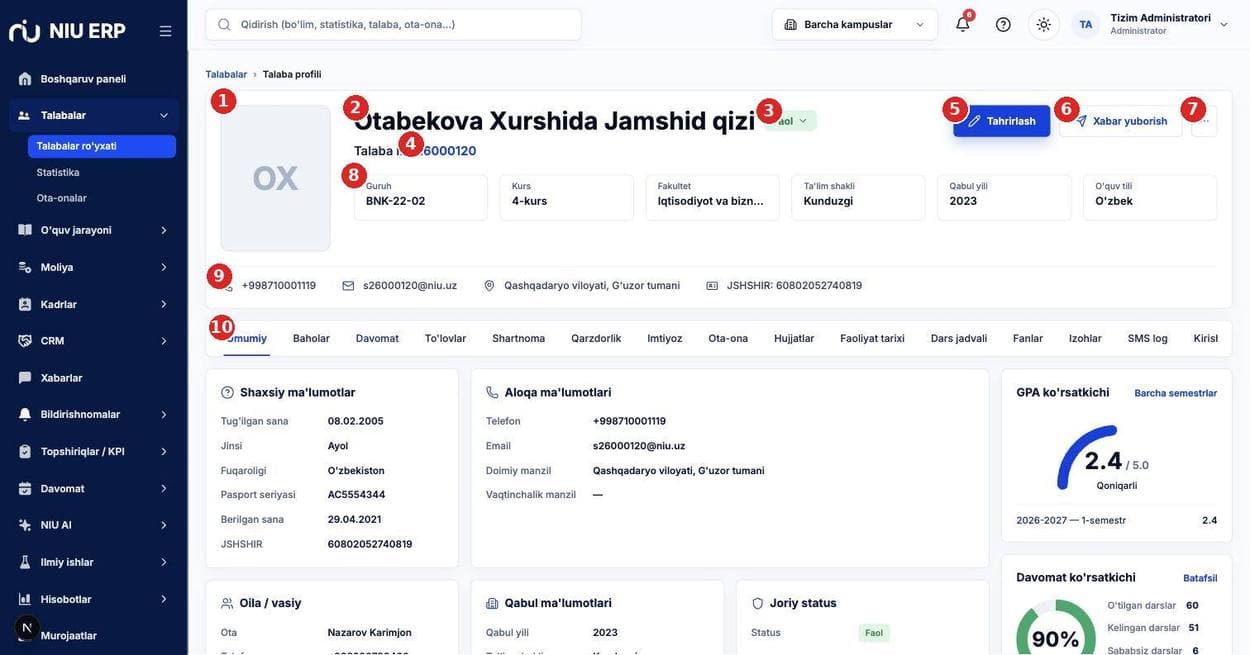
Ro'yxatdan talaba ismiga bosilsa, uning profili ochiladi. Sahifa ikki qismdan iborat: yuqorida talaba haqidagi asosiy ma'lumot va amal tugmalari, pastda esa 15 ta bo'lim (tab). Qaysi tabda turganingiz manzil qatorida ham saqlanadi (masalan .../students/120?tab=Baholar) — shu havolani nusxalab hamkasbingizga yuborsangiz, u aynan shu bo'limni ochadi.
Talaba profili — sarlavha va bo'limlar qatori
№
Rasmda nima
Bu nima uchun kerak
1
Talaba rasmi
Pasport rasmi. Rasm yuklanmagan bo'lsa, ism-familiya bosh harflari ko'rinadi. Rasm "Tahrirlash" oynasidan almashtiriladi.
2
F.I.Sh.
Talabaning to'liq ismi — hujjatdagidek.
3
Holat yorlig'i
Talabaning joriy holati (Faol, Akademik ta'til...). Bu shunchaki yozuv emas — bosilsa holatni o'zgartirish paneli ochiladi (7.3-bo'lim).
4
Talaba ID
Talabaning tizimdagi shaxsiy raqami. Qidiruvda, to'lov izohida va ma'lumotnomalarda shu raqam ishlatiladi.
5
Tahrirlash
Talaba ma'lumotlarini o'zgartirish oynasini ochadi (7.4-bo'lim).
6
Xabar yuborish
Talabaning o'ziga tizim ichida xabar yozish oynasi.
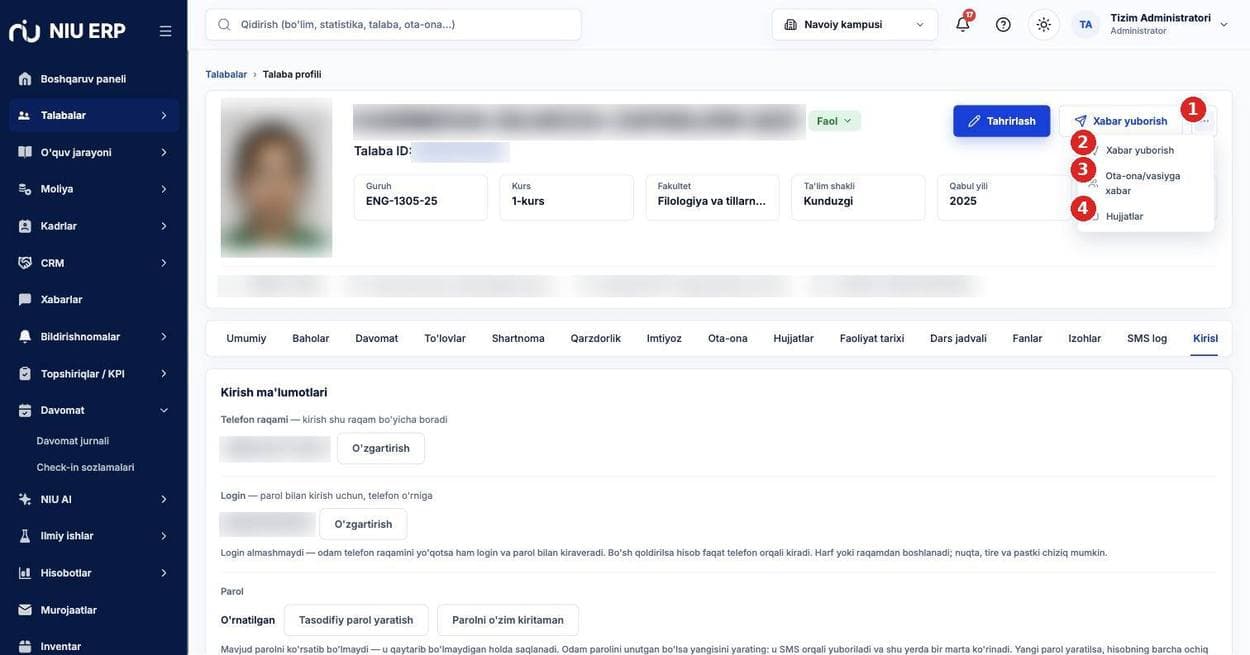
7
Qo'shimcha amallar (uch nuqta)
Ota-onaga xabar va hujjatlarga o'tish (7.5-bo'lim).
8
Asosiy kartochkalar
Guruh, kurs, fakultet, ta'lim shakli, qabul yili va o'quv tili. Guruh biriktirilmagan bo'lsa — chiziqcha (—) turadi.
9
Aloqa qatori
Telefon, email, yashash manzili va JSHSHIR. Bu ma'lumotlar maxfiy.
10
Bo'limlar qatori (tablar)
15 ta bo'lim. Ekranga sig'masa, qator o'ngga suriladi (sichqoncha g'ildiragi yoki barmoq bilan).
Diqqat: Talabaning pasport ma'lumotlari, JSHSHIR va manzili — shaxsiy ma'lumot. Ekranni suratga olish, chop etish yoki uchinchi shaxsga ko'rsatish taqiqlanadi.
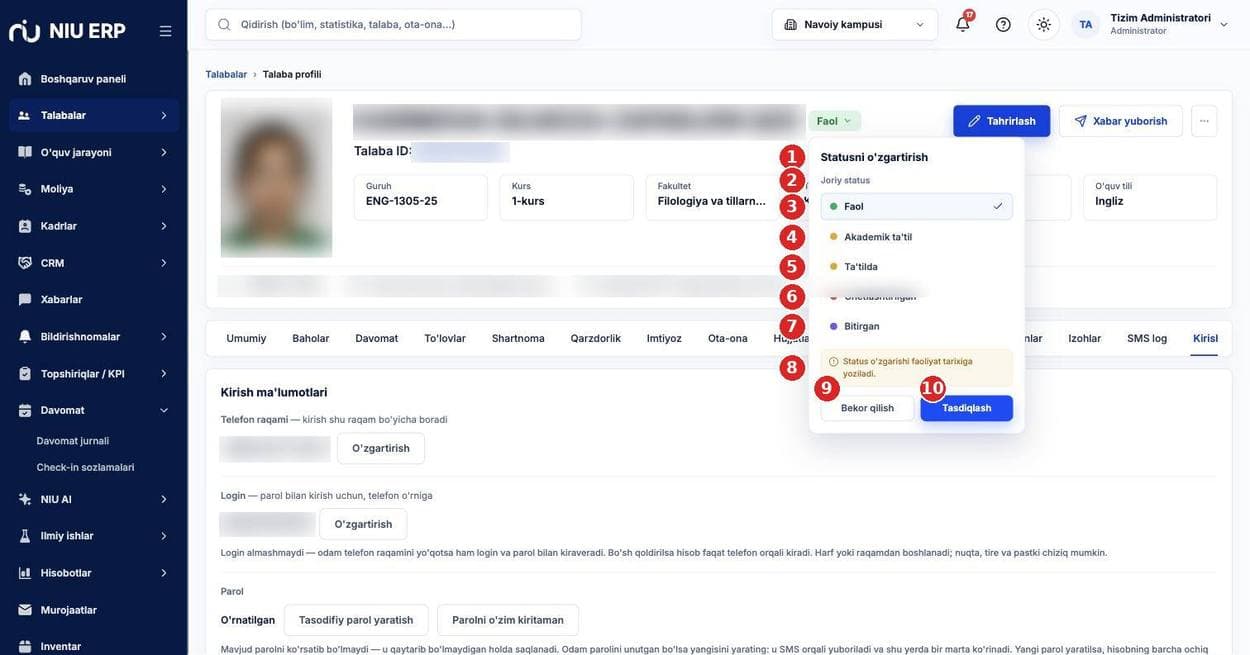
Talaba akademik ta'tilga chiqsa, o'qishdan chetlashtirilsa yoki bitirsa — uning holati o'zgartiriladi. Buning uchun alohida sahifa yo'q: sarlavhadagi rangli holat yorlig'ining o'ziga bosiladi.
"Statusni o'zgartirish" paneli
№
Rasmda nima
Bu nima uchun kerak
1
Panel sarlavhasi
"Statusni o'zgartirish" — panel holat yorlig'i bosilganda ochiladi.
2
Joriy status
Hozirgi holat qaysi ekanini eslatib turadi.
3
Faol
Hozir o'qiyotgan talaba.
4
Akademik ta'til
Rasmiy akademik ta'til (buyruq asosida).
5
Ta'tilda
Qisqa muddatli ta'til/uzilish — akademik ta'til rasmiylashtirilmagan holat.
6
Chetlashtirilgan
O'qishdan chetlashtirilgan.
7
Bitirgan
Universitetni tamomlagan.
8
Ogohlantirish
"Status o'zgarishi faoliyat tarixiga yoziladi" — kim, qachon o'zgartirgani saqlanadi.
9
Bekor qilish
Panelni o'zgartirishsiz yopadi.
10
Tasdiqlash
Tanlangan holatni saqlaydi. Shundan keyingina yorliq rangi o'zgaradi.
Talaba holatlari (to'liq ro'yxat)
Holat
Rangi
Nimani bildiradi
Faol
Yashil
Hozir o'qiyotgan talaba. Dars jadvali, davomat va baho unga tegishli hisoblanadi.
Akademik ta'til
Sariq
Buyruq bilan rasmiylashtirilgan akademik ta'til. Talaba ro'yxatda qoladi, lekin faol o'qimaydi.
Ta'tilda
To'q sariq
Vaqtinchalik uzilish (akademik ta'til rasmiylashtirilmagan).
Chetlashtirilgan
Qizil
O'qishdan chetlashtirilgan. Ma'lumotlari o'chirilmaydi — arxivda qoladi.
Bitirgan
Binafsha
Universitetni tamomlagan (bitiruvchi).
Ko'chirilgan
Kulrang
Boshqa kampusga ko'chirilgan. Bu holat ro'yxatdan QO'LDA tanlanmaydi — u faqat "ko'chirish" amali natijasida avtomatik qo'yiladi.
1Talaba profilini oching.
2Ism yonidagi rangli holat yorlig'iga (Rasm 15, 3) bosing.
3Ro'yxatdan yangi holatni tanlang — yonida ko'k belgi paydo bo'ladi.
4"Tasdiqlash" tugmasini bosing. Yorliq rangi va nomi darhol o'zgaradi.
5O'zgarish to'g'ri yozilganini "Faoliyat tarixi" tabidan tekshirishingiz mumkin.
Diqqat: Panelda "sabab" va "amal qilish sanasi" maydonlari yo'q — tizim faqat holatning o'zini saqlaydi. Sabab kerak bo'lsa, uni "Izohlar" tabiga yozib qo'ying yoki tegishli buyruqni "Hujjatlar" tabiga yuklang. Chetlashtirish va akademik ta'til rasman buyruq bilan rasmiylashtiriladi — tizimdagi holatni buyruqsiz o'zgartirmang.
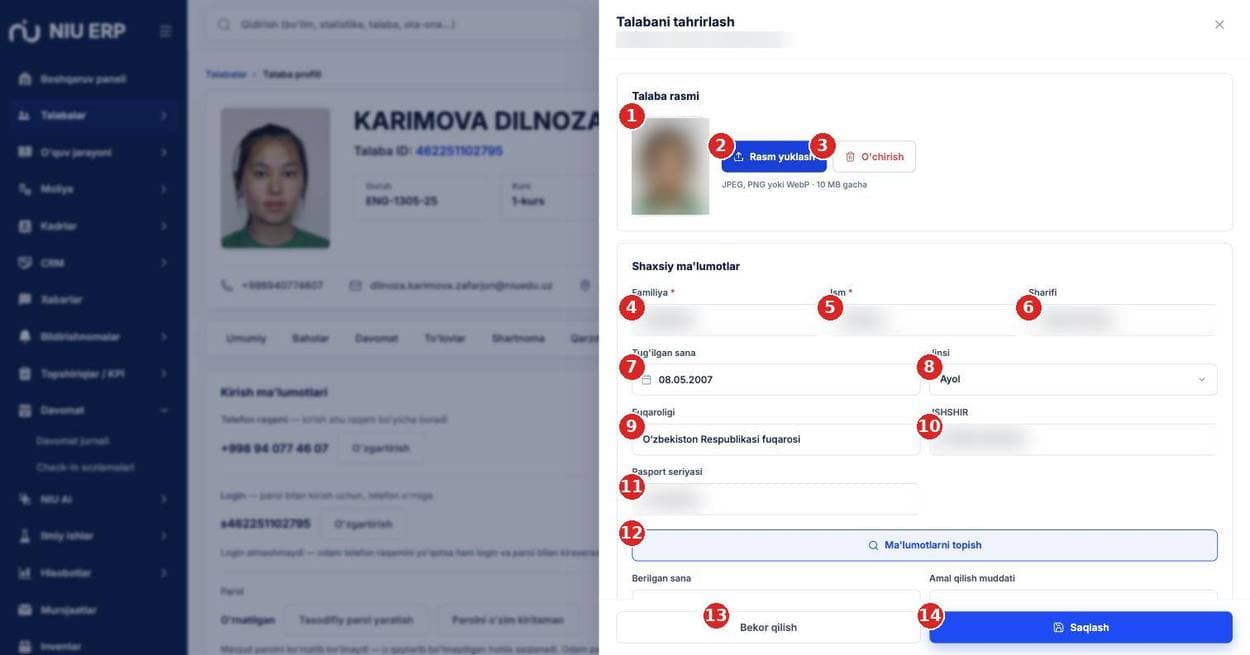
"Tahrirlash" tugmasi o'ng tomondan chiquvchi katta oynani ochadi. Oyna uch bo'lakdan iborat: rasm va shaxsiy ma'lumotlar, aloqa ma'lumotlari, qabul ma'lumotlari. Yulduzcha (*) bilan belgilangan maydonlar majburiy.
Tahrirlash oynasi — rasm va shaxsiy ma'lumotlar
№
Rasmda nima
Bu nima uchun kerak
1
Talaba rasmi
Joriy rasm ko'rinadi.
2
Rasm yuklash
Yangi rasm tanlash: JPEG, PNG yoki WebP, 10 MB gacha.
3
O'chirish
Rasmni olib tashlaydi (bosh harflar qoladi).
4
Familiya *
Majburiy maydon.
5
Ism *
Majburiy maydon.
6
Sharifi
Otasining ismi (ixtiyoriy).
7
Tug'ilgan sana
Kalendardan tanlanadi yoki kk.oo.yyyy shaklida yoziladi.
8
Jinsi
Erkak / Ayol.
9
Fuqaroligi
Masalan: O'zbekiston Respublikasi fuqarosi.
10
JSHSHIR
14 xonali shaxsiy identifikatsiya raqami.
11
Pasport seriyasi
Masalan: AD1234567.
12
Ma'lumotlarni topish
Pasport va JSHSHIR bo'yicha davlat bazasidan ma'lumotni tortib olishga urinadi (ulanish sozlangan bo'lsa).
13
Bekor qilish
O'zgarishlarni saqlamasdan yopadi.
14
Saqlash
Barcha o'zgarishlarni saqlaydi.
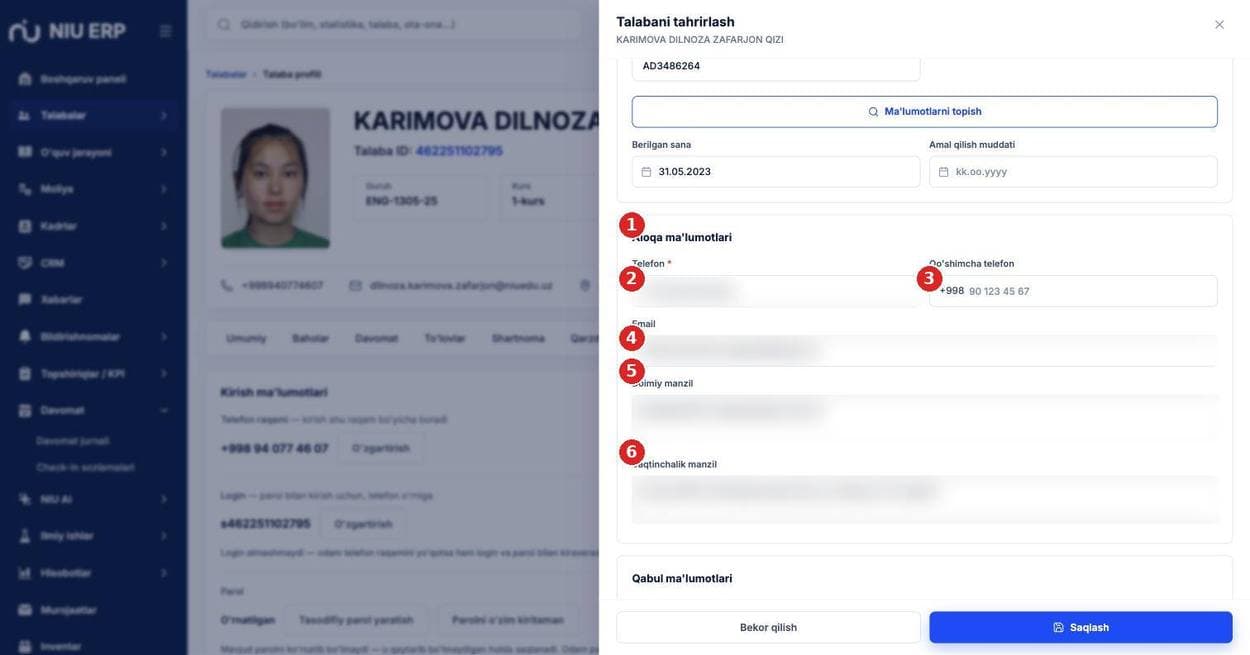
Tahrirlash oynasi — aloqa ma'lumotlari
№
Rasmda nima
Bu nima uchun kerak
1
Aloqa ma'lumotlari bo'limi
Oynani pastga aylantirsangiz shu bo'lim chiqadi.
2
Telefon *
Asosiy raqam. Talaba mobil ilovaga SHU raqam orqali kiradi — noto'g'ri yozilsa, talaba tizimga kira olmaydi.
3
Qo'shimcha telefon
Ikkinchi raqam (ota-ona yoki qarindosh raqami).
4
Email
Universitet yoki shaxsiy pochta.
5
Doimiy manzil
Propiska bo'yicha manzil.
6
Vaqtinchalik manzil
Hozir yashab turgan joyi (ijara, yotoqxona).
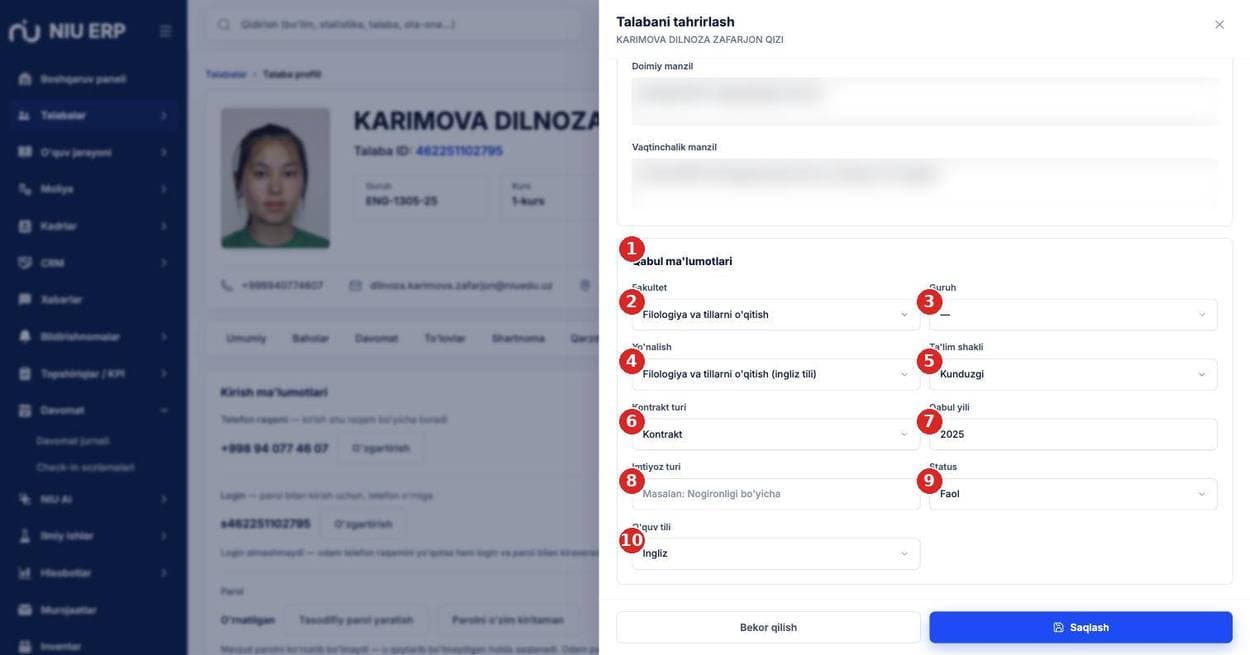
Tahrirlash oynasi — qabul (o'quv) ma'lumotlari
№
Rasmda nima
Bu nima uchun kerak
1
Qabul ma'lumotlari bo'limi
Talabaning o'qishga oid ma'lumotlari.
2
Fakultet
Ro'yxatdan tanlanadi.
3
Guruh
Talaba biriktiriladigan o'quv guruhi. Guruh tanlanmaguncha dars jadvali va davomat bo'sh turadi.
4
Yo'nalish
Ta'lim yo'nalishi (masalan: Filologiya va tillarni o'qitish).
5
Ta'lim shakli
Kunduzgi / Sirtqi / Kechki.
6
Kontrakt turi
Kontrakt yoki Grant.
7
Qabul yili
Talaba o'qishga kirgan yil.
8
Imtiyoz turi
Masalan: nogironligi bo'yicha, ijtimoiy himoyaga muhtoj oila. Imtiyoz foizi "Imtiyoz" tabida beriladi.
9
Status
Holatni shu yerdan ham o'zgartirish mumkin — natija 7.3 dagi panel bilan bir xil.
10
O'quv tili
O'zbek / Rus / Ingliz.
Diqqat: Guruhni almashtirish — jiddiy amal: talabaning dars jadvali, davomati va baholari yangi guruhga bog'lanadi. Guruh o'zgarishi ham "Faoliyat tarixi" ga yoziladi.
Quyida 15 ta bo'limning har biri alohida tushuntirilgan. Bo'lim ochilganda ma'lumot yo'q bo'lsa, "Ma'lumot topilmadi" degan yozuv chiqadi — bu xato emas, shunchaki hali yozuv kiritilmagan degani.
1) Umumiy
Sahifa ochilganda birinchi shu bo'lim ko'rinadi (Rasm 15). Unda beshta kartochka bor: "Shaxsiy ma'lumotlar" (tug'ilgan sana, jinsi, fuqaroligi, pasport, JSHSHIR), "Aloqa ma'lumotlari" (telefon, email, doimiy va vaqtinchalik manzil), "Oila / vasiy" (ota-ona ma'lumoti — biriktirilmagan bo'lsa shunday deb yoziladi), "Qabul ma'lumotlari" (qabul yili, ta'lim shakli, kontrakt turi, imtiyoz turi) va "Joriy status" (holat, joriy bosqich, oxirgi yangilanish sanasi). O'ng tomonda esa GPA ko'rsatkichi (5 ballik shkalada, semestrlar kesimi bilan) va davomat ko'rsatkichi turadi.
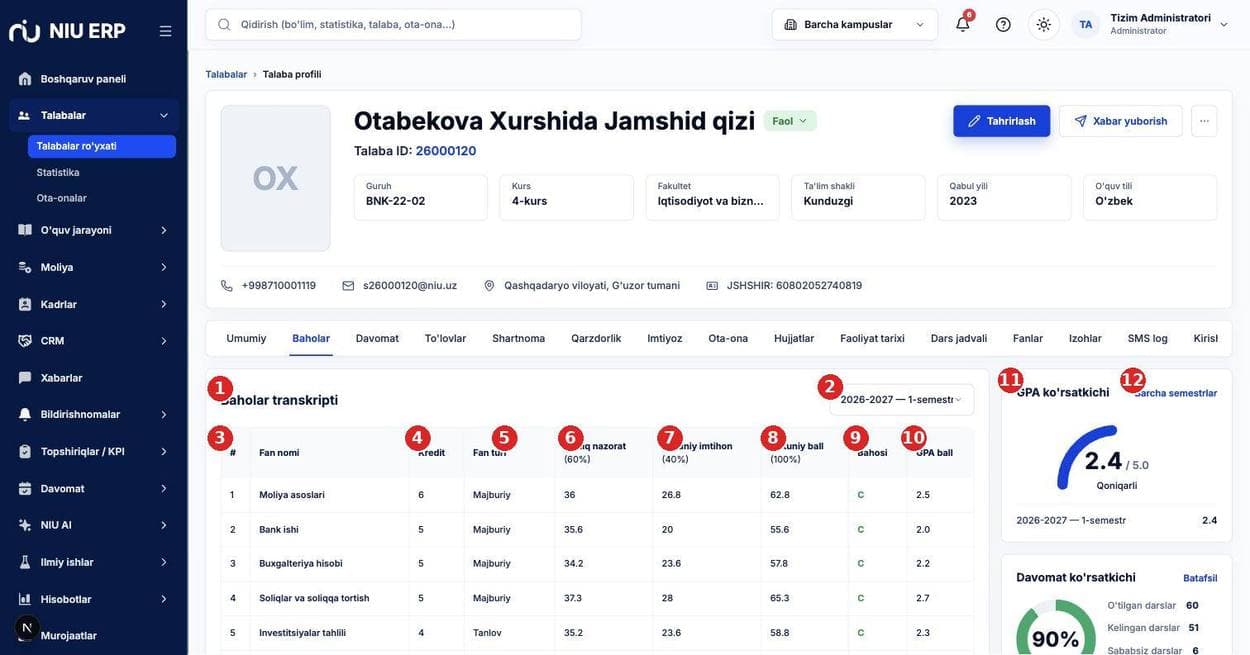
2) Baholar
"Baholar" bo'limi — transkript
№
Rasmda nima
Bu nima uchun kerak
1
Baholar transkripti
Tanlangan semestrdagi barcha fanlar.
2
Semestr tanlash
Ro'yxatdan boshqa semestrni tanlash mumkin.
3
#
Tartib raqami.
4
Kredit
Fanning kredit soni.
5
Fan turi
Majburiy yoki Tanlov.
6
Oraliq nazorat (60%)
Semestr davomida to'plangan ball.
7
Yakuniy imtihon (40%)
Imtihonda olingan ball.
8
Yakuniy ball (100%)
Ikkalasining yig'indisi.
9
Bahosi
Harfli baho (A, B, C...).
10
GPA ball
Shu fan bo'yicha 5 ballik ekvivalent.
11
GPA ko'rsatkichi
Umumiy o'rtacha ball va uning izohi (A'lo, Qoniqarli...).
12
Semestrlar ro'yxati
Har bir semestr GPA'si alohida ko'rsatiladi.
Baho va GPA belgilari
Holat
Rangi
Nimani bildiradi
A
Yashil
86–100 ball — a'lo.
B
Ko'k
71–85 ball — yaxshi.
C
Sariq
60–70 ball — qoniqarli.
F / NC
Qizil
60 balldan past — o'zlashtirmadi, qayta topshiriladi.
Baho qo'yilmagan
Kulrang
O'qituvchi hali ball kiritmagan (chiziqcha — turadi).
Eslatma: Bu bo'lim faqat ko'rish uchun. Bahoni o'zgartirish o'qituvchi tomonidan "Imtihonlar" yoki "Baholar jurnali" orqali amalga oshiriladi.
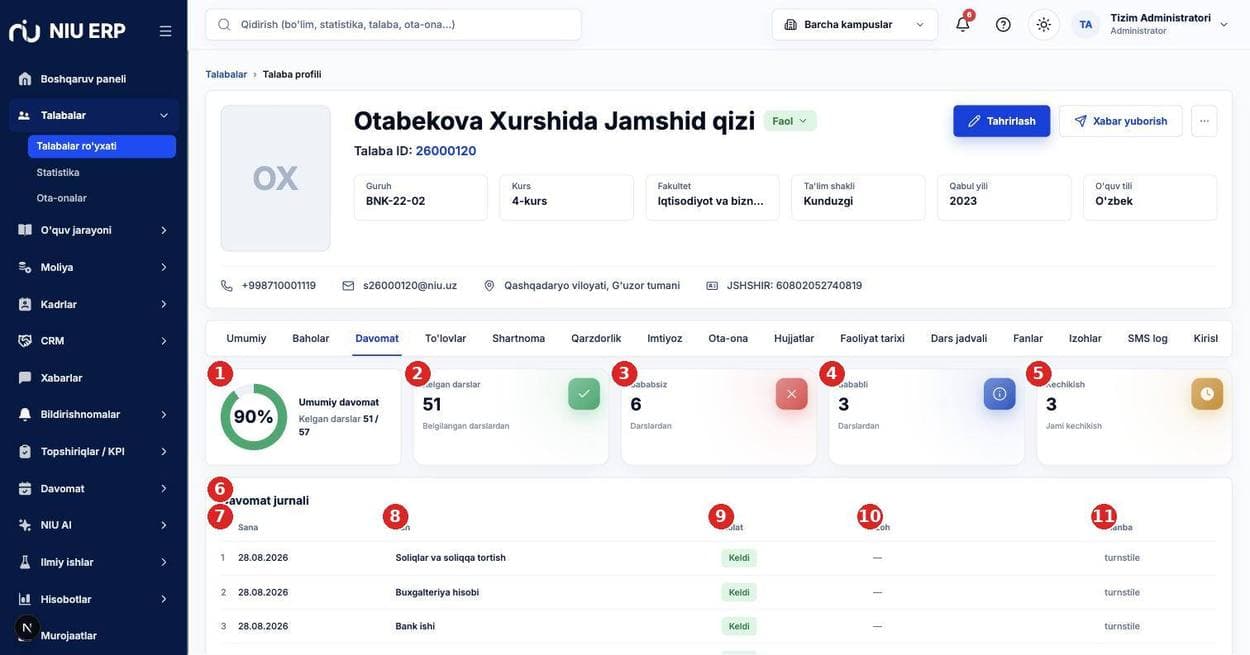
3) Davomat
"Davomat" bo'limi
№
Rasmda nima
Bu nima uchun kerak
1
Umumiy davomat
Foizda: kelgan darslar / belgilangan darslar.
2
Kelgan darslar
Nechta darsga kelgani.
3
Sababsiz
Sababsiz qoldirilgan darslar soni.
4
Sababli
Sababi tasdiqlangan (ma'lumotnoma) qoldirishlar.
5
Kechikish
Kechikib kelgan darslar soni.
6
Davomat jurnali
Har bir dars bo'yicha alohida qator.
7
Sana
Dars sanasi va vaqti.
8
Fan
Qaysi fan darsi.
9
Holat
Keldi / Kelmadi / Sababli / Kechikdi.
10
Izoh
Sabab yozuvi (bo'lsa).
11
Manba
Davomat qanday belgilangani: turniket, QR, geolokatsiya yoki qo'lda.
Davomat holatlari
Holat
Rangi
Nimani bildiradi
Keldi
Yashil
Talaba darsda bo'lgan.
Kelmadi
Qizil
Sababsiz qoldirgan (jurnalda "Kelmagan (S)" ko'rinishida ham chiqadi).
Sababli
Ko'k
Sababi tasdiqlangan qoldirish — ma'lumotnoma yoki buyruq asosida.
Kechikdi
Sariq
Darsga kech kelgan.
Davomat manbalari
Holat
Rangi
Nimani bildiradi
Turniket
Ko'k
Kirish nazorati (turniket) kartasi orqali avtomatik.
QR
Binafsha
Auditoriyadagi QR kodni skanerlash orqali.
Geolokatsiya
Moviy
Mobil ilovadagi joylashuv bo'yicha check-in.
Qo'lda
Kulrang
O'qituvchi jurnalda qo'lda belgilagan.
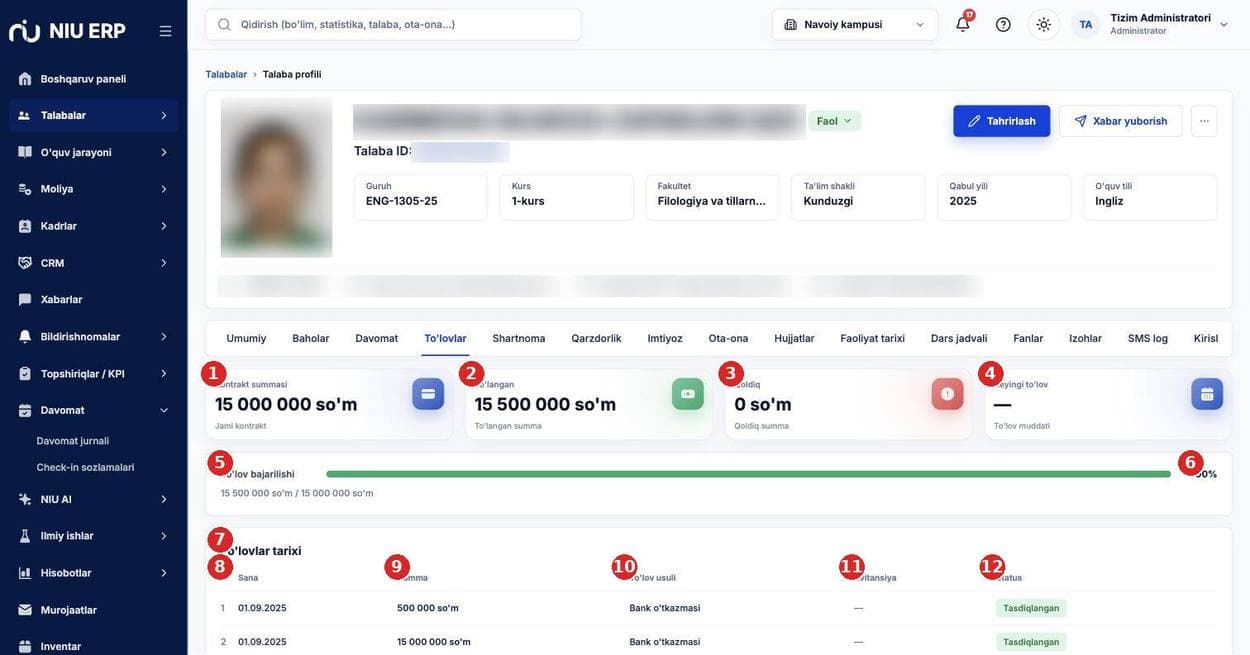
4) To'lovlar
"To'lovlar" bo'limi
№
Rasmda nima
Bu nima uchun kerak
1
Kontrakt summasi
Joriy o'quv yili uchun jami shartnoma summasi.
2
To'langan
Shu paytgacha tushgan pul.
3
Qoldiq
To'lanmagan qismi.
4
Keyingi to'lov
Grafik bo'yicha eng yaqin to'lov muddati.
5
To'lov bajarilishi
Foizli chiziq: to'langan / jami.
6
Foiz
Bajarilish foizi.
7
To'lovlar tarixi
Har bir to'lov alohida qator.
8
Sana
To'lov sanasi.
9
Summa
To'langan miqdor.
10
To'lov usuli
Bank o'tkazmasi, Payme, Click, naqd va h.k.
11
Kvitansiya
Fayl biriktirilgan bo'lsa, shu ustundan ochiladi.
12
Status
To'lovning holati.
To'lov holatlari
Holat
Rangi
Nimani bildiradi
Tasdiqlangan
Yashil
Pul kelib tushgan va hisobga olingan.
Kutilmoqda
Sariq
To'lov yaratilgan, lekin bank/gateway hali tasdiqlamagan.
Qaytarilgan
Ko'k
Pul talabaga qaytarib berilgan.
Rad etilgan
Qizil
To'lov amalga oshmagan yoki bekor qilingan.
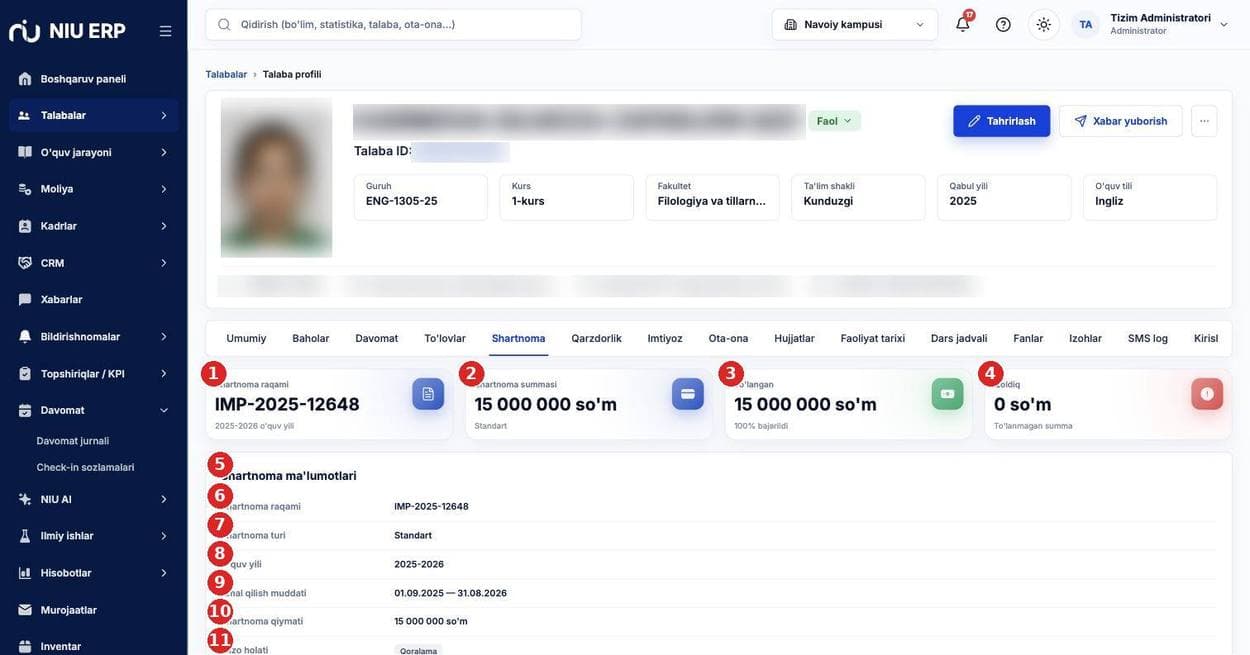
5) Shartnoma
"Shartnoma" bo'limi
№
Rasmda nima
Bu nima uchun kerak
1
Shartnoma raqami
Hujjat raqami va u tegishli o'quv yili.
2
Shartnoma summasi
Shartnomadagi qiymat.
3
To'langan
Shu shartnoma bo'yicha to'langan summa va foizi.
4
Qoldiq
To'lanmagan summa.
5
Shartnoma ma'lumotlari
Batafsil jadval.
6
Shartnoma turi
Standart yoki imtiyozli.
7
O'quv yili
Qaysi o'quv yiliga tegishli.
8
Amal qilish muddati
Boshlanish va tugash sanasi.
9
Shartnoma qiymati
Summasi so'mda.
10
Imzo holati
Qoralama / Imzo kutilmoqda / Imzolangan / Bekor qilingan.
11
Hujjat tugmalari
"Ko'rish", "Yuklab olish" va "Hujjatni qayta shakllantirish" (PDF ni yangidan yasaydi).
Shartnoma imzo holatlari
Holat
Rangi
Nimani bildiradi
Qoralama
Kulrang
Hujjat tayyorlanmoqda, imzoga chiqmagan.
Imzo kutilmoqda
Sariq
Talaba yoki universitet imzosi kutilmoqda.
Imzolangan
Yashil
Ikkala tomon imzolagan — hujjat kuchga kirgan.
Bekor qilingan
Qizil
Shartnoma bekor qilingan.
Eslatma: Shartnoma tuzilmagan bo'lsa, bo'limda "Shartnoma tuzilmagan" yoki grant talabalar uchun "Grant — shartnoma yo'q" yozuvi chiqadi.
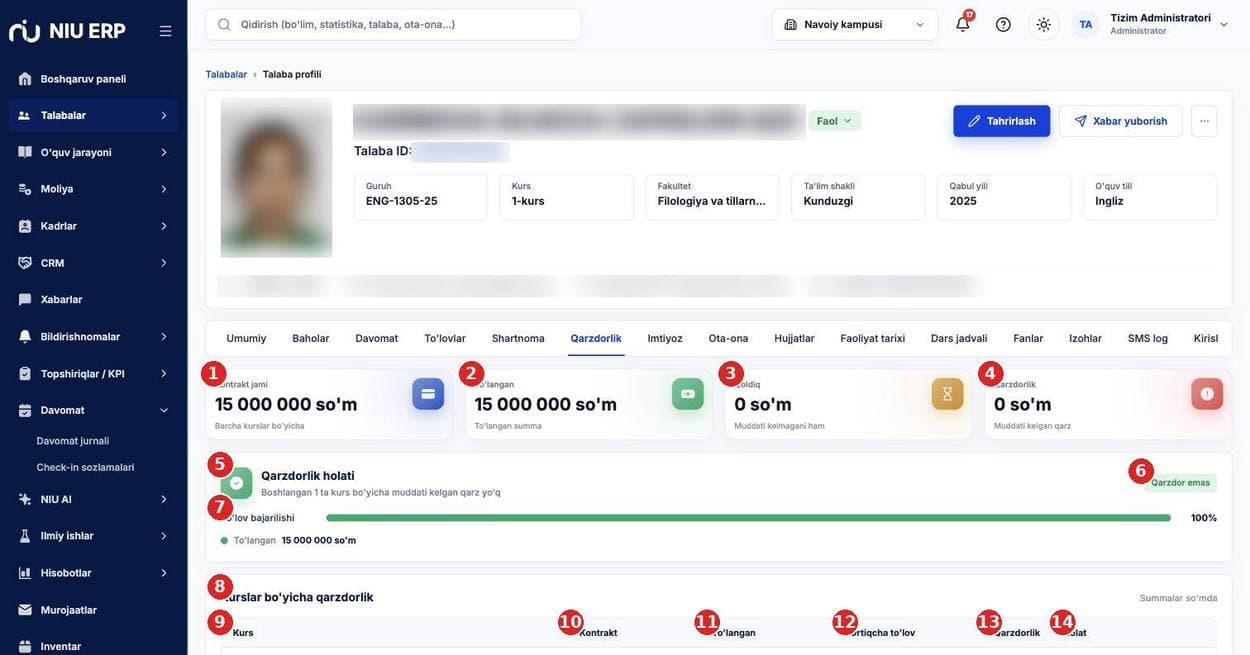
6) Qarzdorlik
"Qarzdorlik" bo'limi
№
Rasmda nima
Bu nima uchun kerak
1
Kontrakt jami
Barcha kurslar bo'yicha umumiy shartnoma summasi.
2
To'langan
Jami to'langan summa.
3
Qoldiq
Muddati kelmagan qismi ham kiradi.
4
Qarzdorlik
Muddati kelgan, lekin to'lanmagan qarz — asosiy raqam shu.
5
Qarzdorlik holati
Umumiy xulosa: qarzdor yoki qarzdor emas.
6
Holat yorlig'i
Rangli belgi: Qarzdor emas / Qarzdor.
7
To'lov bajarilishi
Foizli chiziq.
8
Kurslar bo'yicha qarzdorlik
Har bir kurs (1-kurs, 2-kurs...) alohida qatorda.
9
Kurs
Qaysi kurs uchun.
10
Kontrakt
O'sha kurs shartnomasi summasi.
11
To'langan
O'sha kurs uchun tushgan pul.
12
Ortiqcha to'lov
Ortiqcha tushgan summa (keyingi kursga o'tkaziladi).
13
Qarzdorlik
Muddati kelgan qarz.
14
Holat
Kurs bo'yicha holat yorlig'i.
Qarzdorlik holatlari
Holat
Rangi
Nimani bildiradi
Qarzdor emas
Yashil
Muddati kelgan qarz yo'q.
Muddatida
Ko'k
To'lovlar grafik bo'yicha ketmoqda.
Qarzdor
Qizil
Muddati o'tgan to'lov bor.
Muddati kelmagan
Sariq
Summa hali to'lanmagan, lekin muddati ham yetmagan.
Ortiqcha to'lov
Binafsha
Kerakdan ortiq pul tushgan.
Boshlanmagan
Kulrang
O'quv yili hali boshlanmagan — to'lov muddati kelmagan.
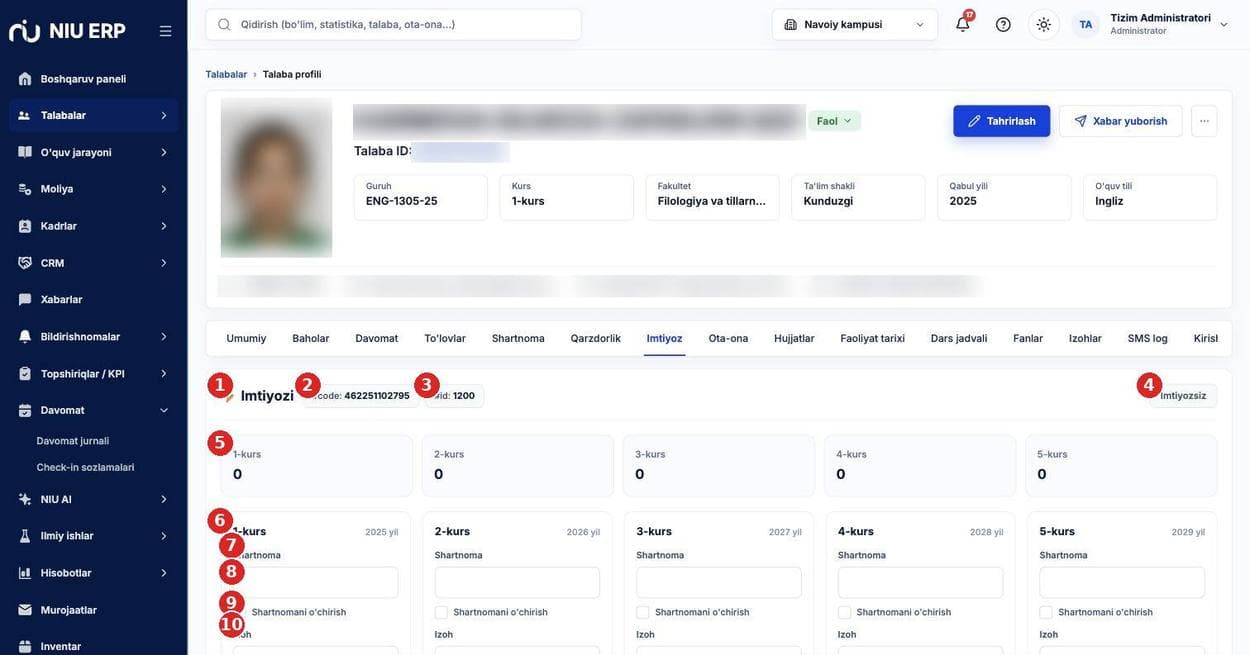
7) Imtiyoz
"Imtiyoz" bo'limi
№
Rasmda nima
Bu nima uchun kerak
1
Imtiyozi
Bo'lim sarlavhasi.
2
#code
Talaba kodi.
3
#id
Tizim ichidagi raqami.
4
Imtiyozsiz / Imtiyozli
Umumiy holat yorlig'i.
5
Kurslar kartochkalari
1-kursdan 5-kursgacha imtiyoz summasi alohida.
6
Kurs bloki
Har bir kurs uchun alohida forma va u tegishli yil.
7
Shartnoma
Shu kurs uchun shartnoma summasi.
8
Shartnomani o'chirish
Belgilansa, shu kurs uchun shartnoma hisobdan chiqariladi.
9
Izoh
Imtiyoz sababi yoziladi (buyruq raqami, asos).
10
Saqlash
Kiritilgan imtiyozni saqlaydi — natija darhol "Qarzdorlik" hisobiga ta'sir qiladi.
Diqqat: Imtiyoz foizda ham, so'mda ham kiritilishi mumkin; tizim ikkinchisini o'zi hisoblaydi ("Foizdan hisoblandi" / "Summadan hisoblandi" deb yozib qo'yadi). Imtiyoz asossiz kiritilmasin — u talabaning to'lov qarzini kamaytiradi.
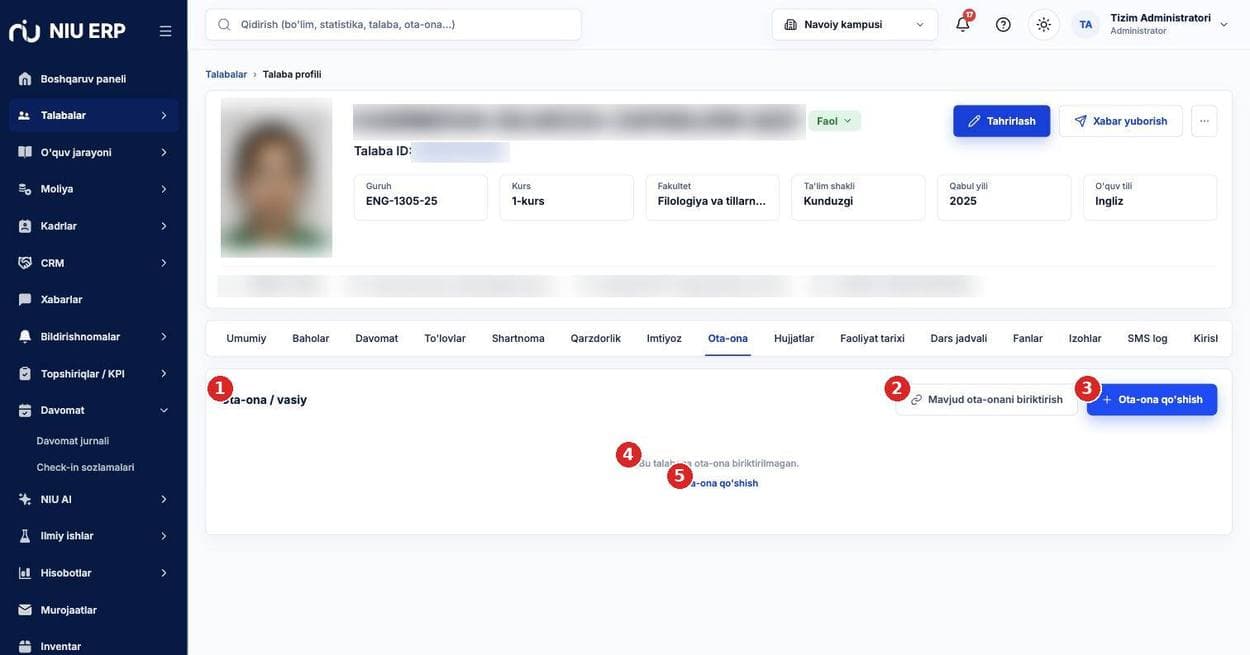
8) Ota-ona
"Ota-ona" bo'limi
№
Rasmda nima
Bu nima uchun kerak
1
Ota-ona / vasiy
Bo'lim sarlavhasi. Biriktirilgan ota-onalar ro'yxati shu yerda chiqadi.
2
Mavjud ota-onani biriktirish
Tizimda allaqachon ro'yxatdan o'tgan ota-onani qidirib topib, shu talabaga bog'laydi (masalan, aka-uka bir ota-onaga tegishli bo'lsa).
3
Ota-ona qo'shish
Yangi ota-ona kartochkasini yaratadi: F.I.Sh., telefon, qarindoshlik darajasi.
4
Bo'sh holat yozuvi
"Bu talabaga ota-ona biriktirilmagan".
5
Tezkor havola
Xuddi shu "Ota-ona qo'shish" amali.
Biriktirilgandan keyin har bir ota-ona qatorida: ismi, qarindoshligi (ota, ona, vasiy), telefoni, mobil ilovaga kira olishi va ruxsat darajasi ko'rsatiladi. Qarindoshlik ko'rsatilmagan bo'lsa — "Qarindoshlik ko'rsatilmagan" deb yoziladi.
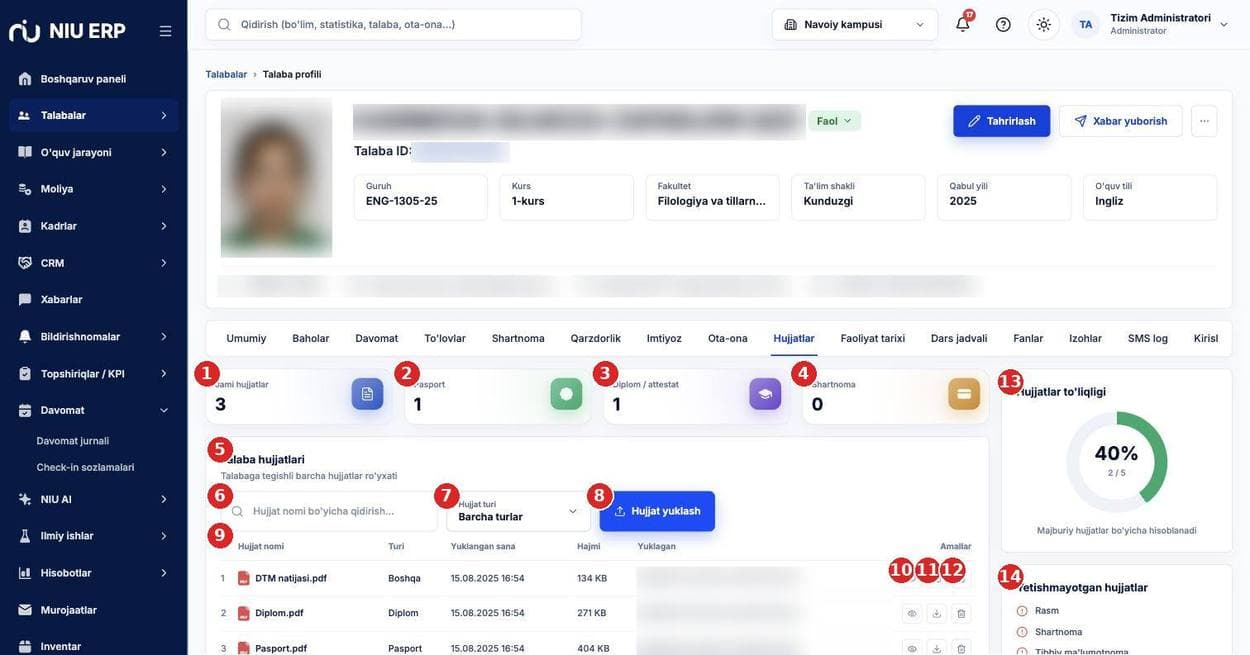
9) Hujjatlar
"Hujjatlar" bo'limi
№
Rasmda nima
Bu nima uchun kerak
1
Jami hujjatlar
Yuklangan fayllar soni.
2
Pasport
Pasport nusxasi yuklangani (1) yoki yo'qligi (0).
3
Diplom / attestat
Ta'lim hujjati.
4
Shartnoma
Shartnoma nusxasi.
5
Talaba hujjatlari
Ro'yxat sarlavhasi.
6
Qidiruv
Hujjat nomi bo'yicha.
7
Hujjat turi
Turi bo'yicha filtr (Pasport, Diplom, Shartnoma, Boshqa).
8
Hujjat yuklash
Yangi fayl qo'shadi: PDF, JPG, PNG yoki DOCX, 20 MB gacha.
9
Ro'yxat ustunlari
Hujjat nomi, turi, yuklangan sana, hajmi va kim yuklagani.
10
Ko'rish (ko'zcha)
Faylni brauzerda ochadi.
11
Yuklab olish
Faylni kompyuterga saqlaydi.
12
O'chirish (savat)
Faylni o'chiradi — bu amalni qaytarib bo'lmaydi.
13
Hujjatlar to'liqligi
Majburiy hujjatlarning necha foizi yuklanganini ko'rsatadi.
14
Yetishmayotgan hujjatlar
Qaysi hujjatlar hali yo'qligi ro'yxati (masalan: Rasm, Shartnoma, Tibbiy ma'lumotnoma).
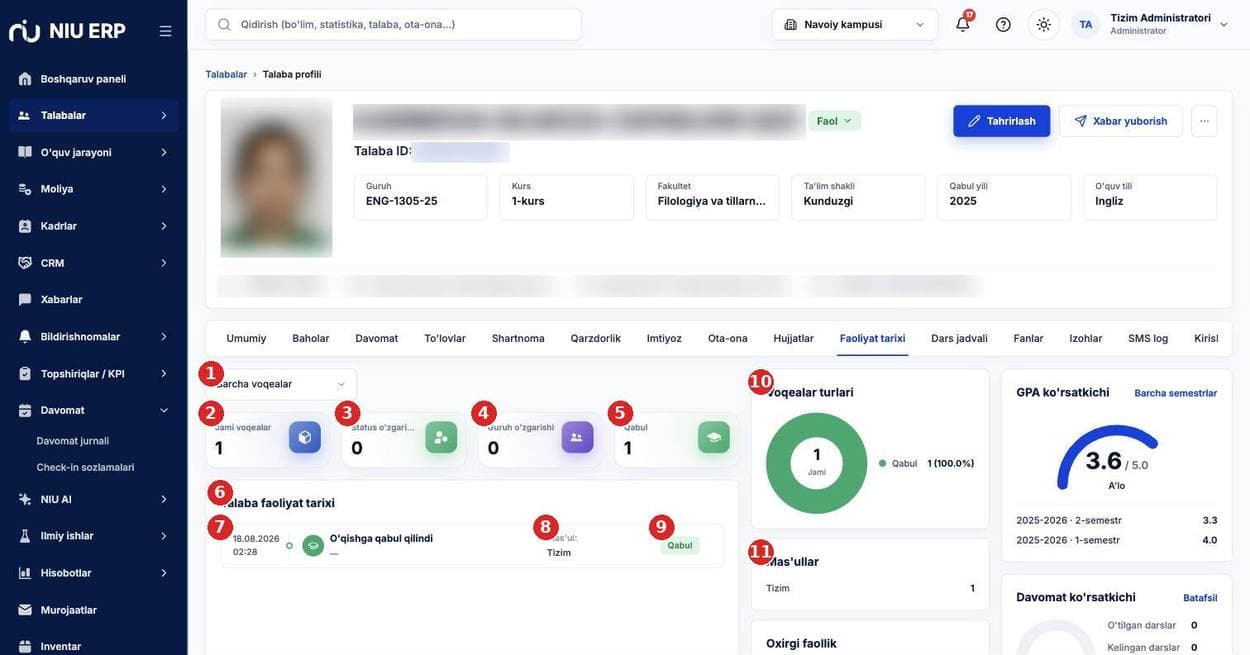
10) Faoliyat tarixi
"Faoliyat tarixi" bo'limi
№
Rasmda nima
Bu nima uchun kerak
1
Voqealar filtri
"Barcha voqealar" — turini tanlab saralash mumkin.
2
Jami voqealar
Umumiy yozuvlar soni.
3
Status o'zgarishi
Holat necha marta o'zgargani.
4
Guruh o'zgarishi
Guruh almashtirilgan hollar soni.
5
Qabul
Qabul bilan bog'liq voqealar.
6
Talaba faoliyat tarixi
Vaqt bo'yicha tartiblangan ro'yxat.
7
Sana va vaqt
Voqea qachon bo'lgani.
8
Mas'ul
Kim bajargani (xodim ismi yoki "Tizim").
9
Voqea yorlig'i
Voqea turi rangli yorliq bilan.
10
Voqealar turlari
Diagramma: qaysi turdagi voqealar necha foiz.
11
Mas'ullar
Kim eng ko'p o'zgartirish kiritgani.
Faoliyat tarixidagi voqea turlari
Holat
Rangi
Nimani bildiradi
Qabul
Yashil
Talaba o'qishga qabul qilingan (birinchi yozuv).
Status o'zgarishi
Ko'k
Holat o'zgartirilgan (7.3-bo'lim).
Guruh o'zgarishi
Binafsha
Boshqa guruhga o'tkazilgan.
Tizim
Kulrang
Xodim emas, tizim o'zi bajargan amal (import, avtomatik hisob).
Eslatma: Bu jurnal o'chirilmaydi va tahrirlanmaydi — nizoli holatlarda "kim, qachon, nimani o'zgartirgan" degan savolga aynan shu bo'lim javob beradi.
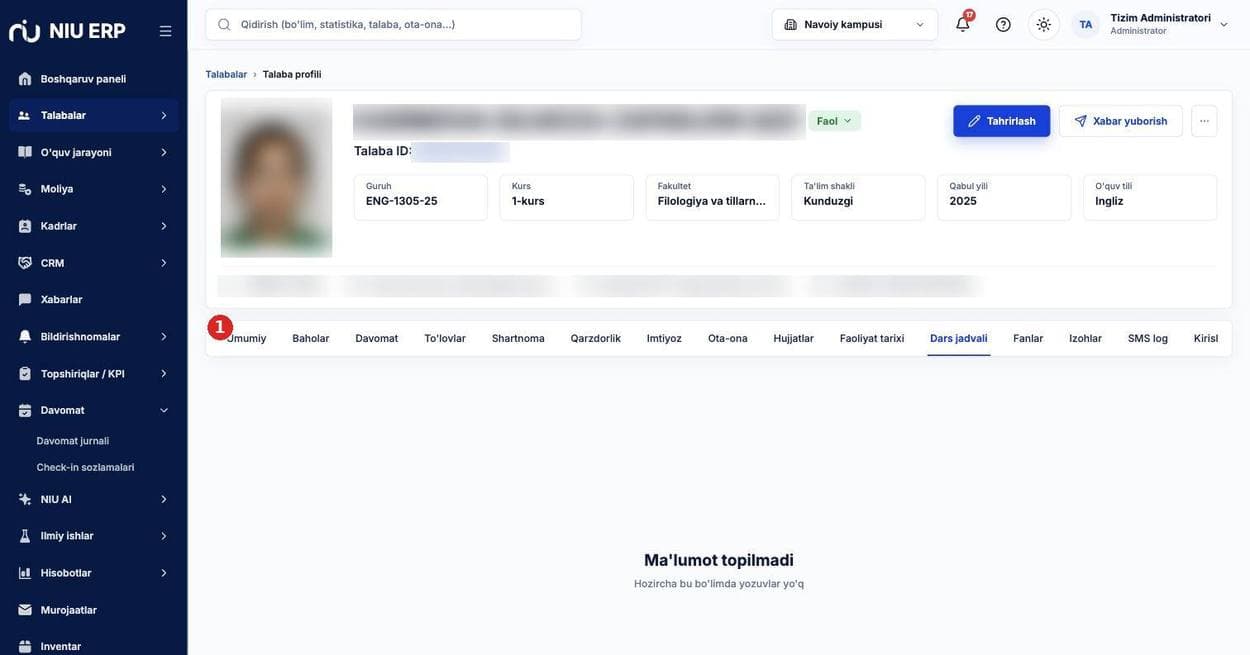
Talabaga guruh biriktirilmagan yoki jadval hali tuzilmagan bo'lsa, "Ma'lumot topilmadi" chiqadi.
Guruh biriktirilgan talabada bu bo'lim shaxsiy haftalik jadvalni ko'rsatadi: haftadagi darslar soni, fanlar soni, o'qituvchilar, auditoriyalar va bo'sh kunlar; toq/juft hafta ajratiladi. "PDF yuklab olish" tugmasi jadvalni A4 albom varag'i ko'rinishida chiqaradi — uni chop etib talabaga berish mumkin.
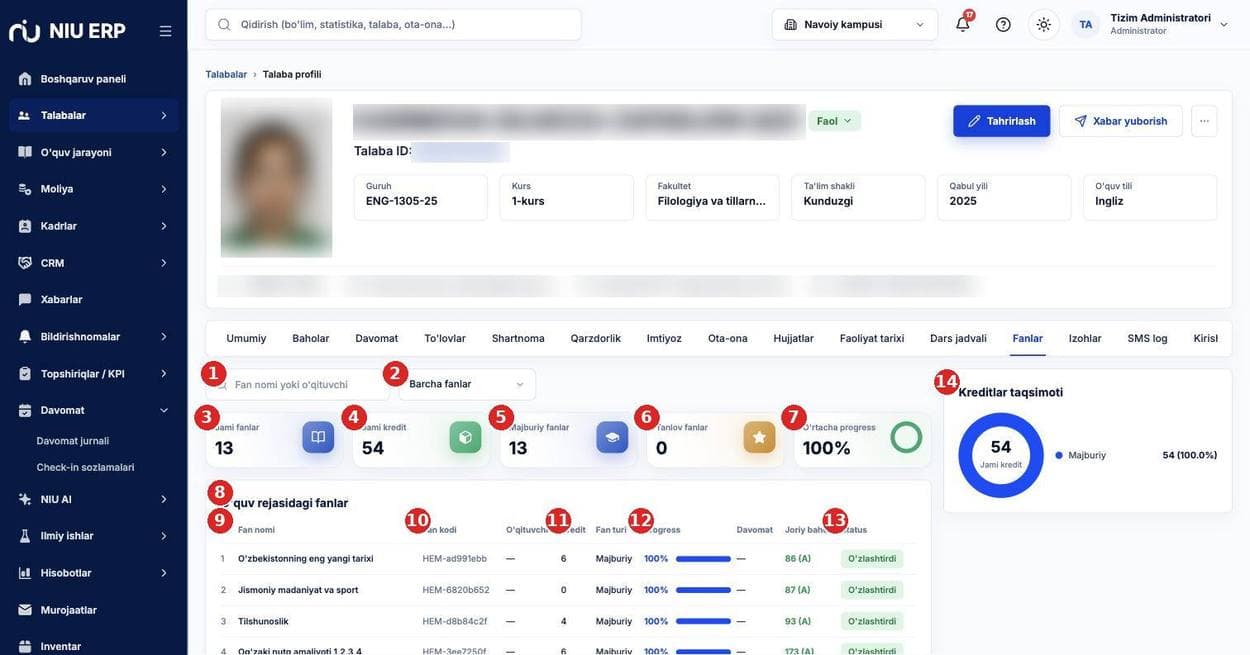
12) Fanlar
"Fanlar" bo'limi
№
Rasmda nima
Bu nima uchun kerak
1
Qidiruv
Fan nomi yoki o'qituvchi bo'yicha.
2
Fan filtri
Barcha fanlar / majburiy / tanlov.
3
Jami fanlar
Joriy o'quv rejadagi fanlar soni.
4
Jami kredit
Umumiy kredit hajmi.
5
Majburiy fanlar
Majburiy fanlar soni.
6
Tanlov fanlar
Talaba tanlagan fanlar soni.
7
O'rtacha progress
Fanlarning o'rtacha o'zlashtirilishi.
8
O'quv rejasidagi fanlar
Ro'yxat sarlavhasi.
9
Fan nomi va kodi
Fan va uning tizimdagi kodi.
10
O'qituvchi
Fan biriktirilgan o'qituvchi.
11
Kredit va fan turi
Kredit soni, Majburiy/Tanlov.
12
Progress
Foizli chiziq — fan qanchalik o'tilgani.
13
Joriy baho va status
To'plangan ball, harfli baho va o'zlashtirish holati.
14
Kreditlar taqsimoti
Diagramma: majburiy va tanlov kreditlar ulushi.
Fan bo'yicha o'zlashtirish holatlari
Holat
Rangi
Nimani bildiradi
O'zlashtirdi
Yashil
Fan yopilgan, baho qo'yilgan.
Jarayonda
Ko'k
Semestr davom etmoqda.
O'zlashtirmadi
Qizil
Ball yetmagan — qayta topshirish kerak.
Boshlanmagan
Kulrang
Fan keyingi semestrda o'tiladi.
13) Izohlar
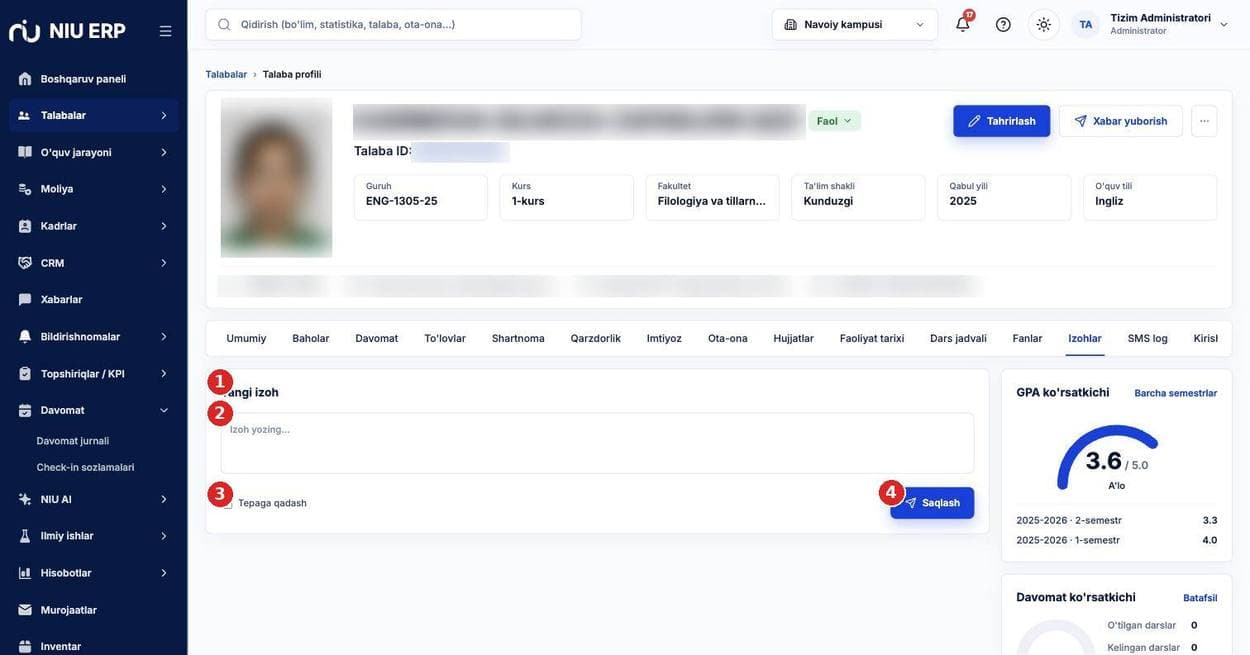
"Izohlar" bo'limi
№
Rasmda nima
Bu nima uchun kerak
1
Yangi izoh
Xodimlar uchun ichki eslatma yozish maydoni.
2
Izoh matni
"Izoh yozing..." — masalan: "Ota-onasi bilan bog'lanildi, to'lov 15-sentabrgacha va'da qilindi".
3
Tepaga qadash
Belgilansa, izoh ro'yxatning eng tepasida turadi (muhim eslatma).
4
Saqlash
Izohni qo'shadi: kim va qachon yozgani avtomatik yoziladi.
Diqqat: Izohlarni talaba KO'RMAYDI — bu faqat xodimlar uchun ichki yozuv. Shunga qaramay, kamsituvchi yoki shaxsiy baho beruvchi so'zlar yozilmasin: izoh tekshiruvda hujjat sifatida ko'rilishi mumkin.
14) SMS log
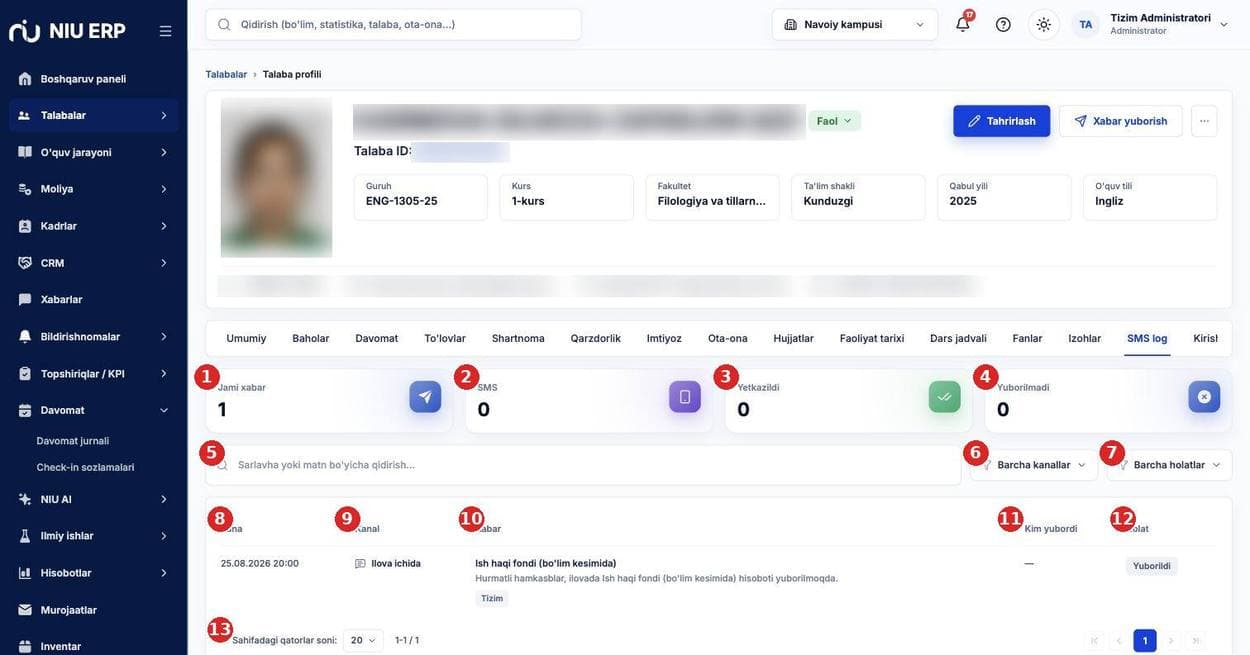
"SMS log" bo'limi
№
Rasmda nima
Bu nima uchun kerak
1
Jami xabar
Talabaga yuborilgan barcha xabarlar soni.
2
SMS
SMS orqali yuborilganlari.
3
Yetkazildi
Qurilmaga yetib borganlari.
4
Yuborilmadi
Xatolik bilan tugaganlari.
5
Qidiruv
Sarlavha yoki matn bo'yicha.
6
Kanal filtri
SMS / Email / Push / Ilova ichida.
7
Holat filtri
Yuborilgan, yetkazilgan, o'qilgan va h.k.
8
Sana
Xabar yuborilgan vaqt.
9
Kanal
Qaysi kanal orqali ketgani.
10
Xabar
Sarlavha va matn boshi.
11
Kim yubordi
Xodim ismi yoki "Tizim" (avtomatik xabar).
12
Holat
Xabarning yakuniy holati.
13
Sahifalash
Ro'yxat uzun bo'lsa, sahifalarga bo'linadi.
Xabar holatlari
Holat
Rangi
Nimani bildiradi
Navbatda
Kulrang
Yuborishga qo'yilgan, hali jo'natilmagan.
Yuborildi
Ko'k
Operatorga/serverga topshirilgan.
Yetkazildi
Yashil
Qabul qiluvchining qurilmasiga yetib borgan.
O'qildi
Binafsha
Talaba xabarni ochib o'qigan (ilova ichidagi xabarlar uchun).
Yuborilmadi
Qizil
Xatolik: raqam noto'g'ri, balans yetmagan yoki qurilma tokeni eskirgan.
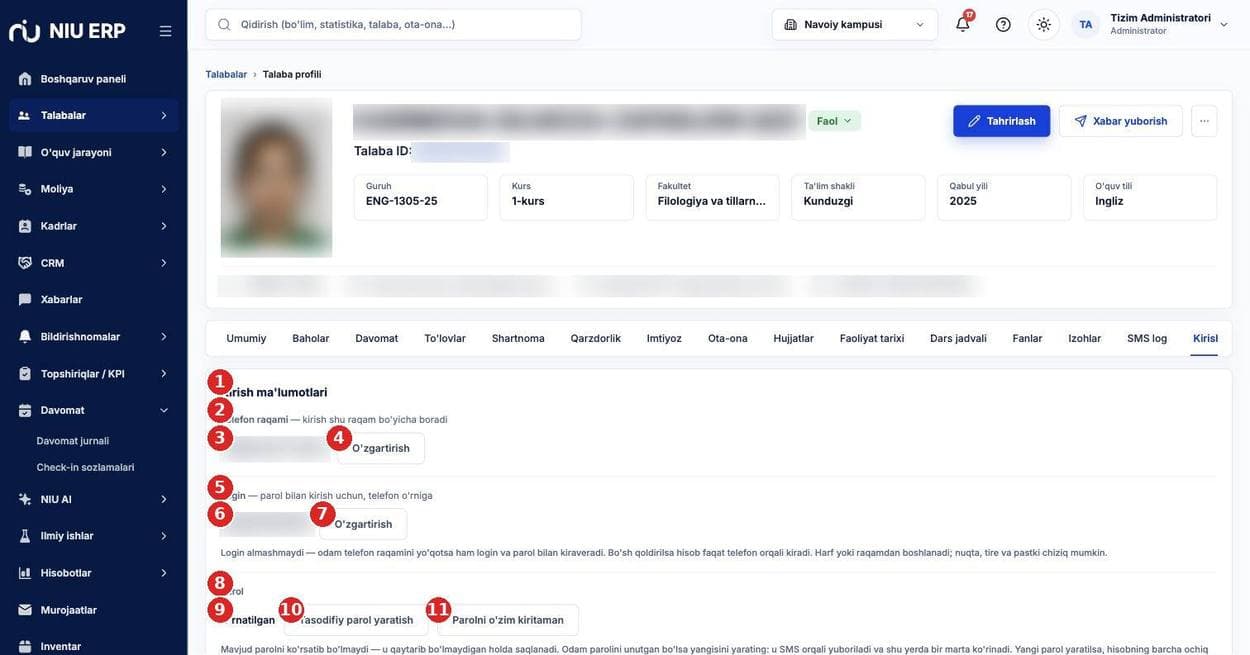
15) Kirish ma'lumotlari
"Kirish ma'lumotlari" bo'limi
№
Rasmda nima
Bu nima uchun kerak
1
Kirish ma'lumotlari
Talabaning tizimga/mobil ilovaga kirish sozlamalari.
2
Telefon raqami
Kirish shu raqam orqali amalga oshadi (SMS kod).
3
Joriy raqam
Hozirgi raqam ko'rinadi.
4
O'zgartirish
Raqamni almashtirish.
5
Login
Parol bilan kirish uchun — telefon o'rniga ishlatiladigan nom.
6
Joriy login
Odatda "s" harfi va talaba kodidan iborat.
7
O'zgartirish
Loginni almashtirish (harf yoki raqamdan boshlanadi; nuqta, tire va pastki chiziq mumkin).
8
Parol
Parol holati: o'rnatilgan yoki yo'q.
9
O'rnatilgan
Mavjud parolni KO'RSATIB bo'lmaydi — u qaytarib bo'lmaydigan holda saqlanadi.
10
Tasodifiy parol yaratish
Tizim yangi parol o'ylab topadi va uni SMS orqali talabaga yuboradi; ekranda bir marta ko'rinadi.
11
Parolni o'zim kiritaman
Parolni qo'lda belgilash.
Diqqat: Talabaning parolini so'ramang va uni qog'ozga yozib bermang. Talaba parolni unutgan bo'lsa — "Tasodifiy parol yaratish" tugmasini bosing: yangi parol unga SMS orqali boradi. Yangi parol yaratilganda talabaning barcha ochiq seanslari tugatiladi.